IPTV EPG instellen: Live voetbalgids stap voor stap
15 augustus 2026 · 9 min lezen
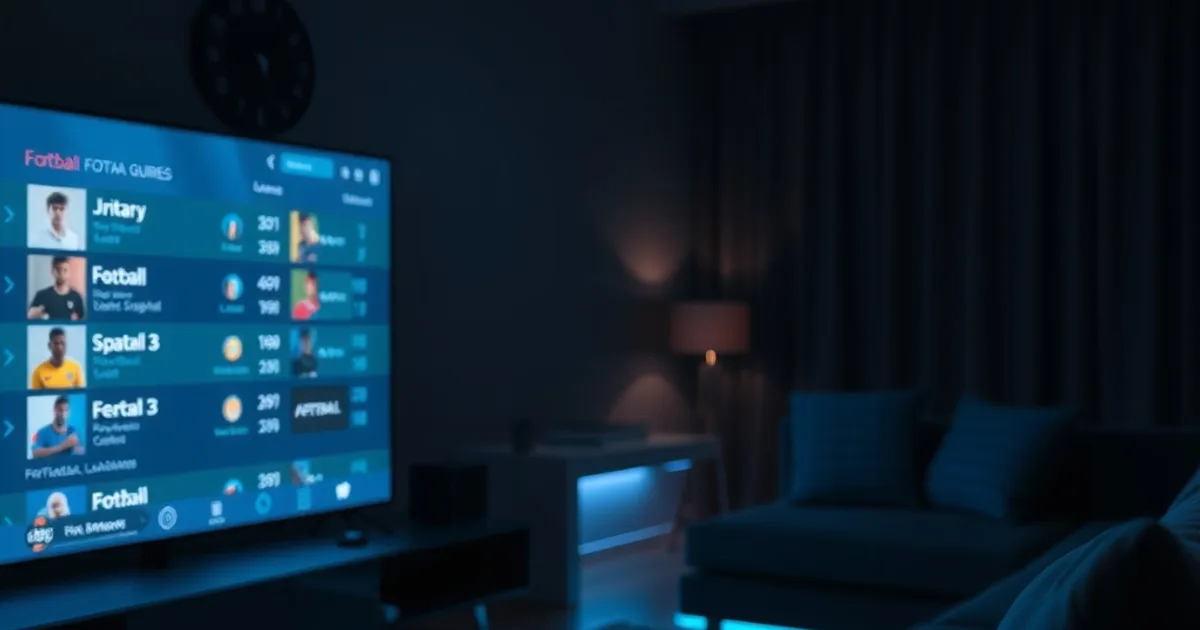
Sinds de aftrap van SC Cambuur tegen Excelsior op vrijdag 7 augustus is het Eredivisie-seizoen 2026/27 losgebarsten, en dat is precies het moment waarop de meeste mensen hun IPTV-abonnement openen, een kanaal aanklikken en tegen een lege of verwarrende programmagids aanlopen. Zoekopdrachten naar 'IPTV EPG instellen voetbal' pieken juist nu: nieuwe kijkers zijn middenin hun setup en willen weten wanneer welke wedstrijd op welk kanaal begint, zonder eindeloos te zappen.
Het rare is dat de meeste Nederlandstalige uitleg over EPG blijft steken bij het technische XML-formaat erachter, terwijl de vraag die er echt toe doet simpel is: hoe zorg ik dat mijn app een gids laat zien die klopt, zodat ik voetbal kan browsen zoals op een gewone tv? Deze gids behandelt precies dat — praktisch, per app, met de foutmeldingen die in augustus het vaakst opduiken.
We lopen stap voor stap door waarom EPG voor livesport onmisbaar is, hoe je 'm instelt in TiviMate, IPTV Smarters Pro, Perfect Player en IBO Player, en wat je doet als de gids leeg blijft, kanalen zonder informatie tonen of de tijden niet kloppen.
Waarom EPG cruciaal is voor voetbal kijken
Zonder EPG (Electronic Program Guide, oftewel elektronische programmagids) is IPTV in de praktijk een lijst kanaalnamen zonder context. Je ziet 'Ziggo Sport Voetbal' of 'ESPN 1' staan, maar niet wélke wedstrijd er loopt, hoe laat de volgende aftrap is, of hoeveel tijd er nog rest. Bij livesport is dat vervelender dan bij gewone tv, omdat voetbaluitzendingen vaak schuiven: een verlenging, een nabespreking die uitloopt, of een dubbele programmering rond dezelfde speeltijd.
Met een werkende EPG verandert dat gedrag volledig. Je opent de gids, ziet in één oogopslag welke Eredivisie-, Champions League- of Bundesliga-wedstrijd waar wordt uitgezonden, en kunt vooruitspoelen naar latere avondwedstrijden of het weekendprogramma. Dat is het verschil tussen 'blind zappen tot je iets herkent' en 'gericht naar de juiste wedstrijd springen', vergelijkbaar met hoe je een reguliere tv-gids gebruikt.
Voor gezinnen die IPTV op meerdere schermen gebruiken — bijvoorbeeld via de aanpak uit /blog/iptv-meerdere-apparaten-voetbal-familie-setup — is een gedeelde, correct ingestelde EPG nog belangrijker: iedereen kijkt dan naar dezelfde actuele informatie, in plaats van dat elk apparaat een andere (of geen) gids toont.
Twijfel je of jouw EPG-gegevens kloppen? Stel je vraag en we kijken met je mee.
Welke IPTV-apps ondersteunen EPG
Niet elke speler behandelt EPG hetzelfde, en dat verklaart waarom dezelfde EPG-link in de ene app perfect werkt en in de andere niets laat zien. De vier apps die je in de praktijk het meest tegenkomt bij Nederlandse IPTV-gebruikers zijn TiviMate, IPTV Smarters Pro, Perfect Player en IBO Player.
TiviMate geldt als referentie voor gebruiksgemak: een tijdlijnweergave die per kanaal toont wat er nu en straks loopt, met de mogelijkheid om per programma een herinnering in te stellen. IPTV Smarters Pro is de meestgebruikte all-in-one app en werkt EPG-gegevens automatisch bij zodra je een geldige Xtream Codes-koppeling invoert. Perfect Player is lichter en flexibeler in te stellen (handig op oudere Android-boxen), maar vraagt vaker een handmatige EPG-URL. IBO Player zit daar qua stabiliteit tussenin en wordt vooral op Smart-tv's en Firestick veel gebruikt.
Welke app het beste bij jou past, hangt samen met je apparaat: op een Chromecast met Google TV loopt de EPG-weergave anders dan op een losse Android-box, zoals we uitwerken in /blog/iptv-op-chromecast-instellen-google-tv. Een algemeen overzicht van de sterkste voetbalapps vind je in /blog/beste-iptv-app-voetbal-eredivisie-2026-27.
Stap 1: EPG-bron van je IPTV-aanbieder ophalen
Een EPG komt niet automatisch met je kanalenlijst mee — het is een aparte gegevensbron die je app moet inladen. Bij de meeste IPTV-aanbieders die op Xtream Codes draaien, krijg je naast je M3U-link (de kanalenlijst) ook een EPG-link, vaak te herkennen aan een URL die eindigt op 'xmltv.php' of soortgelijk, en die gekoppeld is aan hetzelfde gebruikersaccount als je M3U.
Praktisch: vraag je aanbieder specifiek om de EPG-URL naast de M3U-URL. Sommige panelen tonen ze los van elkaar, andere genereren een gecombineerde link waarbij de app zowel kanalen als gids automatisch ophaalt zodra je inlogt met host, gebruikersnaam en wachtwoord (de Xtream Codes-methode) in plaats van een losse M3U-bestandslink.
Bewaar deze gegevens ergens overzichtelijk — host, poort, gebruikersnaam, wachtwoord en eventueel de aparte EPG-URL — want je hebt ze nodig bij elke nieuwe installatie op een extra apparaat, iets wat sneller gaat naarmate je gezin meer schermen gebruikt zoals beschreven in /blog/iptv-meerdere-apparaten-voetbal-familie-setup.
Stap 2: EPG instellen per app (TiviMate en Smarters)
In TiviMate voeg je eerst je Xtream Codes-account toe via Instellingen > Playlists > Playlist toevoegen > Xtream Codes login. Vul host, gebruikersnaam en wachtwoord in. TiviMate haalt de EPG bij deze methode automatisch mee op, zonder dat je een aparte gids-URL hoeft in te voeren. Ga daarna naar Instellingen > Programmagids en controleer dat 'EPG-bron' op je zojuist toegevoegde playlist staat, en niet op 'Geen'.
Werk je liever met een losse M3U-link in TiviMate, voeg dan bij het toevoegen van de playlist het EPG-adres apart toe in het veld 'EPG URL'. Laat dit veld nooit leeg als je aanbieder een aparte gids-link geeft — dat is de meest voorkomende oorzaak van een kanalenlijst zonder programma-informatie.
In IPTV Smarters Pro werkt het vergelijkbaar: kies bij het toevoegen van een gebruiker voor 'Login with Xtream Codes API', vul dezelfde gegevens in, en de app laadt kanalen én gids in één keer. Gebruik je een M3U-URL, dan verschijnt tijdens het instellen een los invoerveld 'EPG URL' — vul dat in met exact de link die je aanbieder gaf, inclusief eventuele parameters achteraan de URL. Een schrijffout hierin (een ontbrekend teken, een verkeerde poort) is vrijwel altijd de reden dat de gids na een schijnbaar correcte installatie toch leeg blijft.
Na het instellen laat je de app minimaal enkele minuten de eerste keer synchroniseren — de gids voor honderden kanalen tegelijk laden kost tijd, zeker op een trager netwerk. Heb je vaker met haperingen tijdens live wedstrijden te maken, check dan ook /blog/iptv-zonder-buffering, want een instabiele verbinding vertraagt niet alleen de stream maar ook het bijwerken van de gids.
Veelgestelde fouten: EPG laadt niet, kanalen zonder gids, tijd verschuift
'EPG laadt niet' is meestal een van drie oorzaken: een verkeerde of verlopen EPG-URL, een kanalenlijst die net is bijgewerkt zonder dat de gids opnieuw is gekoppeld, of een tijdelijke storing bij de gidsbron van je aanbieder. Controleer eerst of de M3U- en EPG-link nog exact overeenkomen met wat je aanbieder momenteel uitgeeft — aanbieders vernieuwen deze links soms na onderhoud.
'Kanalen zonder gids' terwijl andere kanalen wél informatie tonen, wijst meestal op een naam- of ID-mismatch: de gidsbron gebruikt een andere kanaalnaam of -code dan je kanalenlijst. Dit zie je vaak bij minder bekende sportkanalen of regionale voetbalzenders — de hoofdkanalen (Ziggo Sport, ESPN, VTV) zijn doorgaans wel correct gekoppeld, nichekanalen soms niet. Een herinstallatie van de playlist lost dit soms op omdat de app dan opnieuw matcht.
'Tijd verschuift' — een wedstrijd die volgens de gids om 20:00 begint maar in werkelijkheid al loopt, of andersom — komt bijna altijd door een verkeerd ingestelde tijdzone in de app. Controleer in de systeeminstellingen van je apparaat (niet alleen in de IPTV-app) of de tijdzone op 'Amsterdam/Centraal-Europese tijd' staat, inclusief automatische zomer-/wintertijd. Bij sommige Android-boxen staat dit standaard op een Aziatische of Amerikaanse tijdzone na reset, wat precies de verschuiving verklaart die je bij live voetbal het snelst opmerkt.
Handige tips: gids verversen, vooruitkijken, opnamen plannen
Ververs de EPG handmatig vlak vóór een belangrijke speeldag in plaats van te vertrouwen op de automatische achtergrondupdate — in TiviMate kan dit via Instellingen > Playlists > je playlist selecteren > Nu bijwerken, in Smarters via de instellingen van je account. Zo weet je zeker dat wijzigingen in de uitzendplanning (uitgestelde aftrap, kanaalwissel) tijdig binnenkomen.
De meeste apps tonen standaard alleen de gids voor de komende uren. Scroll in TiviMate horizontaal door de tijdlijn om het avondprogramma of zelfs de volgende dag te bekijken — handig om vooraf te checken op welk kanaal een latere wedstrijd staat, zodat je niet tijdens de aftrap nog moet zoeken.
Sommige apps (waaronder TiviMate) bieden een herinneringsfunctie: tik een programma in de gids aan en kies 'Herinnering instellen'. Je krijgt dan een melding vlak voor de aftrap. Dit is geen opname in de klassieke zin — IPTV-streams worden niet lokaal opgenomen zoals bij een harde-schijfrecorder — maar wel een praktische manier om geen aftrap meer te missen zonder continu de klok in de gaten te houden.
Wil je meteen met een werkende gids en stabiele voetbalzenders van start, zonder gedoe met losse links?
Welke app geeft de beste voetbalgids
Voor pure gidskwaliteit bij livesport is TiviMate meestal de sterkste keuze: de tijdlijnweergave is overzichtelijker dan bij concurrenten, de gids ververst betrouwbaar, en de herinneringsfunctie is precies wat je nodig hebt rond een vol speelweekend. Nadeel is dat TiviMate op de meeste apparaten een eenmalige aanschaf vraagt voor de volledige functionaliteit.
IPTV Smarters Pro is het beste gratis alternatief en dekt het overgrote deel van wat je nodig hebt: automatische EPG-koppeling via Xtream Codes, een duidelijke lijstweergave en brede apparaatondersteuning. Voor wie net begint met IPTV en voetbal is dit vaak de meest praktische instap.
Perfect Player en IBO Player zijn prima keuzes op specifieke apparaten (respectievelijk oudere Android-boxen en Smart-tv's/Firestick), maar leveren doorgaans een minder verfijnde gidservaring dan de eerste twee. Een uitgebreide vergelijking tussen apps specifiek voor Eredivisie-kijkers, inclusief prestaties bij livesport, vind je in /blog/beste-iptv-app-voetbal-eredivisie-2026-27. Twijfel je nog over de juiste instellingen voor jouw scherm, kijk dan ook naar /faq voor de meestgestelde vragen over installatie.
Veelgestelde vragen
Waarom toont mijn IPTV-app geen programmagids, terwijl de kanalen wel werken?
Dit betekent bijna altijd dat de kanalenlijst (M3U) wel is geladen, maar de EPG-bron niet correct is gekoppeld. Controleer of je de aparte EPG-URL van je aanbieder hebt ingevuld, of gebruik de Xtream Codes-loginmethode, die kanalen en gids in één keer koppelt.
Moet ik voor elke app apart een EPG instellen?
Ja. EPG-instellingen worden per app en soms per apparaat opgeslagen, dus als je zowel op een Android-box als op je telefoon kijkt, moet je de EPG-gegevens in beide apps invoeren.
Waarom kloppen de tijden in de gids niet met de werkelijke aftrap?
Meestal is de tijdzone van je apparaat verkeerd ingesteld. Zet de systeemtijdzone op Amsterdam/Centraal-Europese tijd met automatische zomer-/wintertijd, en herstart de app om de gids opnieuw te synchroniseren.
Werkt EPG ook op een Chromecast met Google TV?
Ja, apps als IPTV Smarters Pro ondersteunen EPG op Google TV, al verschilt de bediening iets van een losse Android-box. Zie /blog/iptv-op-chromecast-instellen-google-tv voor de specifieke stappen.
Kan ik met de EPG een wedstrijd later terugkijken?
De programmagids zelf neemt niets op — het is alleen een overzicht van wat er speelt en gaat spelen. Terugkijken hangt af van of je aanbieder een aparte catch-up- of VOD-functie levert, los van de EPG.
Waarom mist een specifiek sportkanaal gidsinformatie terwijl andere kanalen wel werken?
Dit komt door een naam- of ID-mismatch tussen de gidsbron en je kanalenlijst, vaker bij nichekanalen dan bij grote zenders. Een herinstallatie van de playlist forceert een nieuwe matching en lost dit meestal op.